本記事はプロモーションを含みます。
「家にあるFire HD 10を子どもにも使わせたいけど、勝手に買い物をされたり、夜中までYouTubeを見られたりしないか心配」。そんな悩みを持つ保護者は多いのではないでしょうか。
Fireタブレットには、子ども用のプロフィールを作り、利用時間や見られる内容を保護者が管理できる仕組み(Amazon Kids)があります。キッズモデルでなくても、通常のFire HD 10やFire Max 11で使えます。ただ、「Amazon Kids」と「Amazon Kids+」の違いや、どこから設定するのかが分かりにくいのも事実です。
この記事では、次のことを整理します。
- 無料の「Amazon Kids」と有料の「Amazon Kids+」の違いと料金
- 子ども用プロフィールの作り方と、利用時間・購入・ウェブ閲覧の制限のかけ方
- 通常のFire HD 10・Fire Max 11・キッズモデル・新しい「Amazon キッズ タブレット」のどれを選ぶか
Fire HD 10とFire Max 11の性能や画面の違いそのものは、Fire HD 10とFire Max 11の違いの記事で詳しく比べています。ここでは「子どもに使わせるときの設定と選び方」に絞って解説します。
なお、メニューの名前は端末やソフトウェアの版によって変わることがあります。手順はAmazonの発表と報道・解説記事をもとにしています。実際の画面の表示に合わせて進めてください。
Amazon KidsとAmazon Kids+の違い・料金
まず、似た名前の2つを整理します。
| 項目 | Amazon Kids | Amazon Kids+ |
|---|---|---|
| どんなもの | 保護者が子どもの使い方を管理する仕組み(ペアレンタルコントロール) | 子ども向けの本・動画・アプリなどが使い放題になる定額サービス |
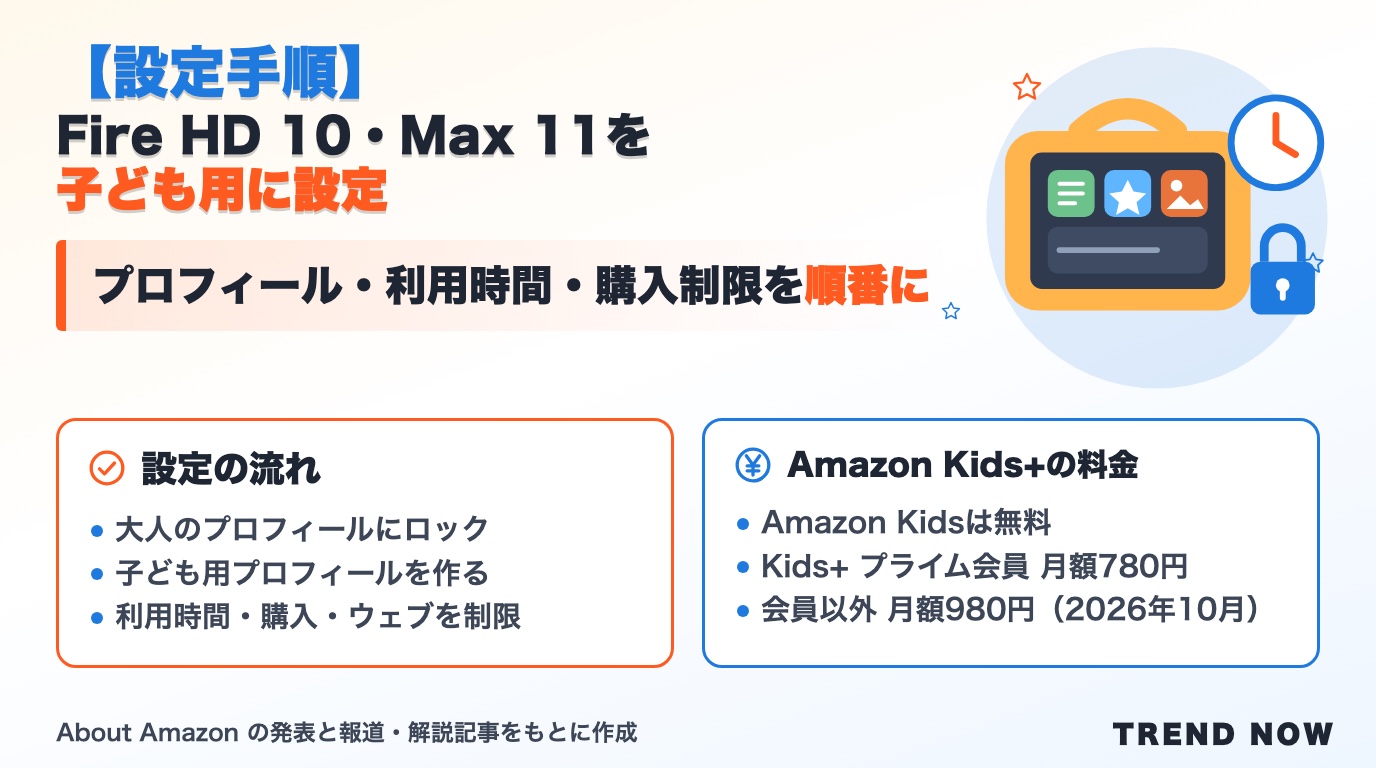
| 料金 | 無料 | プライム会員 月額780円 / 会員以外 月額980円(2026年10月の発表時点) |
| 主な対象 | 子ども用プロフィールを作りたい家庭 | 子ども向けのコンテンツを使わせたい家庭 |
| キッズモデル・キッズタブレット | 使える | 1年分が付属し、その後は有料で自動更新 |
Impress Watch(2020年9月)によると、Amazon Kidsは保護者が無料で使えるペアレンタルコントロールで、Amazon Kids+は子ども向けの定額サービスという位置づけです。
Kids+の料金は何度か変わっています。2023年のFire HD 10キッズプロ発表時は「プライム会員 月額480円」(About Amazon)、2025年11月のギズモード・ジャパンでは月額580円とされていました。2026年10月のキッズタブレット発表では、プライム会員は月額780円、会員以外は月額980円と書かれています(About Amazon)。今後も変わる可能性があるので、申し込む前にAmazonの画面で確かめてください。
つまり、「時間や内容を管理したいだけ」なら無料のAmazon Kidsで足ります。Kids+は、子ども向けの本や動画を追加料金なしでたくさん使わせたいときに検討するもの、と考えると分かりやすいでしょう。
子どもに使わせる前の設定手順(Fire HD 10・Fire Max 11共通)
ここからは、通常のFireタブレットを子ども用に整える流れです。Amazon Kidsの機能は、キッズモデルだけでなく通常のFire HD 10やFire Max 11でも使えます。
手順1:大人のプロフィールにロックをかける
最初にやっておきたいのが、大人用プロフィールの画面ロックです。ロックがないと、子どもが大人用のプロフィールに切り替えて、制限のない状態で使えてしまいます。
Tech Advisor(英国の解説記事)では、設定の「セキュリティとプライバシー」にあたる項目から、ロック画面のパスコードを設定する手順が紹介されています。子どもが推測しにくい番号にしておきましょう。
手順2:子ども用プロフィールを作る
設定の「プロフィールと家族ライブラリ」から、子ども用プロフィールを追加します(アプリ達人)。名前・生年月日・アイコンを入れると、年齢に合わせた画面になります。
About Amazonによると、子ども用プロフィールは最大4つまで作れます。きょうだいで1台を使うなら、1人ずつ分けておくと、年齢に合った内容と時間制限をそれぞれ設定できます。
手順3:利用時間を決める
子ども用プロフィールの設定に、1日の目標と利用時間の制限をまとめた項目があります。Tech Advisorの解説では、次のような設定ができるとされています。
- 終了時刻(就寝時間):平日と休日で別の時刻を決められる
- 1日の合計時間:使い切ると、翌朝の決めた時刻まで使えなくなる
- 学習目標:本を一定時間読むまで、動画やゲームを使えないようにする
- 種類ごとの時間:本・動画・アプリなど、種類ごとに上限を分けられる
注意したいのは、Tech Advisorによるとアプリ1つずつに時間を決めることはできない点です(種類ごとの設定になります)。「このゲームだけ30分」といった細かい管理をしたい場合は、そもそも子ども用プロフィールにそのアプリを入れない、という考え方になります。
手順4:使えるアプリ・本・動画を選ぶ
子ども用プロフィールでは、保護者が許可したコンテンツだけが表示されます。大人のアカウントで買ったKindle本やアプリのうち、子どもに見せたいものだけを追加していく形です。年齢に合ったコンテンツを中心に並べたい場合は、Kids+を使うと選ぶ手間が減ります。
手順5:購入とウェブ閲覧を制限する
うっかり課金を防ぐために、購入に保護者の承認やパスワードが必要になる設定をオンにしておきます。Tech Advisorでは、設定の「ペアレンタルコントロール」をオンにしてパスワードを作り、購入をパスワードで守る方法が紹介されています。
ウェブ閲覧は、About Amazonによると、子ども向けにフィルタリングされたサイトだけを見られるようにし、特定のサイトを除外することもできます。不安なら、最初はウェブを使えない設定にして、必要になったら許可する方が安心です。
手順6:ペアレントダッシュボードで様子を見る
Amazonのペアレントダッシュボードを使うと、タブレットが手元になくても、スマホやパソコンから毎日の利用時間や見た内容を確認できます(About Amazon)。Tech Advisorによると、ダッシュボードから端末を一時停止することもできます。
子ども用に使うときのメリット・デメリット
メリット
- Amazon Kidsは無料で、通常のFire HD 10・Fire Max 11でも使える
- 就寝時間・1日の合計時間・学習目標をまとめて決められる
- 子どもごとにプロフィールを分けられる(最大4つ)
- スマホのダッシュボードから利用状況を確認できる
デメリット
- アプリごとの時間制限はできない(種類ごとの設定)
- Fire OSはGoogle Playが標準で使えず、学校で指定されたアプリなどが入らないことがある
- 通常モデルには子ども向けのカバーや保証は付かない
- Kids+は料金が上がってきており、続けると年間の負担が大きくなる
Fire HD 10・Fire Max 11・キッズモデル・キッズタブレットのどれを選ぶか
設定の仕方が分かったところで、子ども用にどの端末を選ぶかを比べます。
| 項目 | Fire HD 10(第13世代) | Fire Max 11 | Fire HD 10 キッズモデル / キッズプロ | Amazon キッズ タブレット 8 / 11 |
|---|---|---|---|---|
| 発売時の価格 | 19,980円〜(32GB) | 34,980円〜(64GB) | 23,980円(32GB) | 8:39,980円〜 / 11:54,980円〜 |
| 対象年齢 | 指定なし | 指定なし | キッズモデル3歳以上 / キッズプロ6歳以上 | 3歳以上 / 6歳以上のモデル |
| 子ども向けカバー | なし(別に用意) | なし(別に用意) | 付属 | 付属 |
| Amazon Kids+ | なし(別に申し込み) | なし(別に申し込み) | 1年分付属 | 1年分付属 |
| 保証 | 通常の保証(詳細は確認できず) | 通常の保証(詳細は確認できず) | キッズプロは2年間の保証 | 確認できず |
| アプリ | Amazonアプリストア | Amazonアプリストア | Amazonアプリストア | Google Play(保護者が許可したもの) |
| 販売状況(2026年10月時点の報道) | 販売継続とされる | 販売終了とする情報サイトあり | 確認できず | 10月14日出荷開始 |
出典:Fire HD 10とキッズモデルの価格はテクノエッジ(2023年9月)、Fire Max 11はテクノエッジ(2023年5月)、キッズの対象年齢とキッズプロの保証はAbout Amazon、キッズタブレットはAbout Amazonとケータイ Watch、販売状況はmupon。
価格はいずれも発売時・発表時のものです。今の価格と在庫は確認できていません。Amazonの商品ページで確かめてください。
通常のFire HD 10:親と共用するならこれ
大人が動画や電子書籍に使いながら、子ども用プロフィールを作って共用する、という使い方に向いています。Amazon Kidsの設定は無料でできるので、Kids+を申し込まなくても時間や内容の管理はできます。
一方で、子ども向けのカバーや保証は付きません。小さな子どもが持つなら、落としても壊れにくいケースを別に用意しましょう。2026年10月時点で販売が続いていると伝えられているのはこのモデルです(mupon)。
向いている人:親子で1台を共用したい人、費用を抑えたい人
向いていない人:未就学児に1人で持たせたい人(カバーと保証を別に考える必要がある)
▼ Fire HD 10(第13世代)の価格をAmazonで探すならこちら
Fire Max 11:子ども専用としては優先度は低め
画面が11インチと大きく、指紋認証にも対応した上位モデルです(テクノエッジ)。Amazon Kidsの設定はFire HD 10と同じように使えます。
ただ、子ども向けのキッズモデルはなく、発売時の価格もFire HD 10より高めです。muponの記事では「Fire HD 10(第13世代)以外は販売終了」とされており、新品が見つかりにくい可能性もあります。大人がキーボードで作業する用途がメインで、たまに子どもにも貸す、という家庭なら候補になります。
向いている人:大人の作業用がメインで、子どもとも共用したい人
向いていない人:子ども専用の1台を探している人
▼ Fire Max 11の価格をAmazonで探すならこちら
Fire HD 10 キッズモデル / キッズプロ:在庫があれば手堅い
子ども向けのカバーとKids+1年分が付いたモデルです。対象年齢は、キッズモデルが3歳以上、キッズプロが6歳以上(About Amazon)。キッズプロは2年間の保証付きで、AppBank(2026年7月)では水濡れや画面の故障も保証期間内なら無償交換の対象と紹介されています。
ただし、muponは「Fire HD 10(第13世代)以外は販売終了」と書いており、キッズモデル・キッズプロの今の在庫は確認できませんでした。見つけた場合は、出品者がAmazonかどうかと、保証の条件を確かめてください。
向いている人:Fire OSで十分で、カバーと保証込みで手頃に用意したい人
向いていない人:Google Playのアプリを使わせたい人
▼ Fire HD 10 キッズプロの価格をAmazonで探すならこちら
▼ Fire HD 10 キッズモデルの価格をAmazonで探すならこちら
Amazon キッズ タブレット:長く使わせたいなら
2026年10月14日に出荷が始まった新しい子ども向けタブレットです(ケータイ Watch)。いちばんの違いは、Fire OSではなくAndroidで動き、Google Playのアプリを保護者が1つずつ許可して使わせられることです。Google Playを使うにはGoogleアカウントが必要で、保護者はGoogleファミリーリンクでアプリを管理します(About Amazon)。
テクノエッジによると、利用時間を曜日ごとに決めたり、学校の宿題で使う「Google Classroom」アプリを追加したりもできます。価格は8.7インチが39,980円から、11インチが54,980円からと、Fire HD 10よりかなり高くなります。
向いている人:学校のアプリなどGoogle Playのアプリも使わせたい人、小学生以降も長く使わせたい人
向いていない人:予算を2万円前後に抑えたい人、Kids+を2年目以降続ける予定がない人
▼ Amazon キッズ タブレット 8の価格をAmazonで探すならこちら
▼ Amazon キッズ タブレット 11の価格をAmazonで探すならこちら
【考察】まずは手持ちのFireで無料設定、足りなければ買い替え
編集部の見方としては、すでにFire HD 10やFire Max 11が家にあるなら、まずは無料のAmazon Kidsで子ども用プロフィールを作ってみるのがよいと考えます。就寝時間と1日の合計時間、購入の承認を設定するだけでも、心配の多くは減らせるはずです。
そのうえで、次のような不満が出てきたら、買い替えや追加を考えるのが無理のない順番です。
- 子ども専用にしたい、落として壊さないか心配 → カバーと保証付きのキッズモデル(在庫があれば)
- 学校で使うアプリなど、Google Playのアプリが必要 → Amazon キッズ タブレット
- 子ども向けの本や動画をもっと増やしたい → Kids+だけを申し込む
新しく買う場合は、Fireタブレット全体がAlexa Tabletへの切り替えの時期にあることも頭に入れておきたいところです。各モデルの価格や販売状況はFireタブレット比較の記事にもまとめています。本を読ませたいのが目的なら、タブレットではなくKindle端末という選び方もあります(Kindle比較の記事)。リビングのテレビで見せる場合は、Fire TV Stick 4K Selectの初期設定と使い方も参考にしてください。
子どもに使わせるときの注意点
- 大人用プロフィールのロックを忘れない:ロックがないと、子どもが制限のないプロフィールに切り替えられてしまいます。
- パスワード・PINを控えておく:保護者用のパスワードを忘れると、設定の変更に困ることがあります。
- Kids+の自動更新:キッズモデルやキッズタブレットに付くKids+は、1年後に有料で自動更新されます。続けないなら、更新前に設定を見直しましょう。
- 料金は変わることがある:Kids+の月額は2023年の480円から、2026年10月の発表では780円(プライム会員)になっています。
- 時間の決め方:最初から厳しくしすぎず、子どもと話し合って決めると守りやすくなります。
- 価格・在庫:この記事の価格は発売時・発表時のものです。今の価格と在庫はAmazonの商品ページで確認してください。
Fireタブレット・キッズタブレットの価格をAmazonでチェック
▼ Fire HD 10(第13世代)の価格をAmazonで探すならこちら
▼ Fire Max 11の価格をAmazonで探すならこちら
▼ Fire HD 10 キッズプロの価格をAmazonで探すならこちら
▼ Fire HD 10 キッズモデルの価格をAmazonで探すならこちら
▼ Amazon キッズ タブレット 8の価格をAmazonで探すならこちら
▼ Amazon キッズ タブレット 11の価格をAmazonで探すならこちら
まとめ
- 時間や内容の管理は、無料の「Amazon Kids」で通常のFire HD 10・Fire Max 11でもできる
- 有料の「Amazon Kids+」は子ども向けコンテンツの使い放題。2026年10月の発表ではプライム会員 月額780円、会員以外 月額980円
- 設定の順番は「大人用のロック → 子ども用プロフィール → 利用時間 → コンテンツ → 購入・ウェブの制限 → ダッシュボード」
- 子ども用プロフィールは最大4つ。アプリごとの時間制限はできず、種類ごとの設定になる
- 親子で共用ならFire HD 10、子ども専用でカバーと保証がほしいならキッズモデル(在庫を確認)、Google Playのアプリが必要ならAmazon キッズ タブレット
価格や在庫、料金は変わることがあります。購入や申し込みの前に、Amazonで最新の情報を確認してください。


コメント