本記事はプロモーションを含みます。
「Fire TV Stick 4K Selectが届いたけれど、何から始めればいいの?」「リモコンが反応しない」「Wi-Fiにつながらない」――テレビにつなぐだけと聞いていても、初めてだと意外なところで手が止まりがちです。
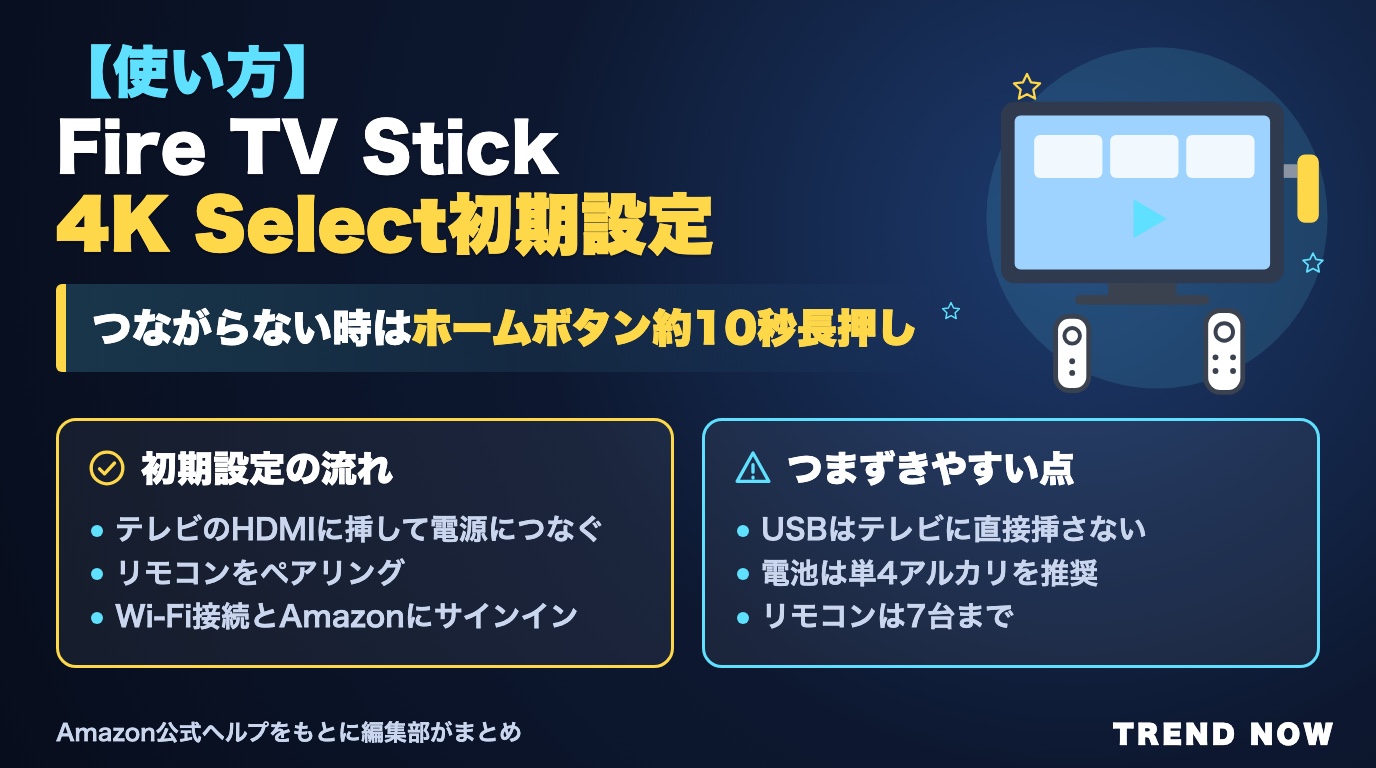
この記事では、Amazonの公式ヘルプをもとに、次のことを順番に解説します。
- 初期設定の前に用意しておくもの
- 箱を開けてから映像が見られるまでの7つの手順
- つまずきやすいポイントと、その対処法
- 設定が終わったあとの基本的な使い方(アプリの入れ方・音声検索・リモコン操作)
「4K Selectと4K Maxのどちらを買うか」で迷っている段階の方は、先にFire TV Stick 4K SelectとMaxの違いをご覧ください。この記事は、4K Selectを手にした人が「設定して使い始める」ためのガイドです。
初期設定の前に用意するもの
Amazonのセットアップガイドでは、次のものが必要とされています。始める前にそろえておくと、途中で止まらずに済みます。
| 用意するもの | ポイント |
|---|---|
| Fire TV Stick 4K Select本体と付属品 | Alexa対応音声認識リモコン、電源ケーブル、電源アダプタ、リモコン用の単4電池。HDMI延長ケーブルは必要なときに使う |
| HDMI端子が空いているテレビ | 4Kで見たい場合は4K対応テレビが必要 |
| Amazonアカウント | メールアドレス(または電話番号)とパスワード |
| Wi-Fiのネットワーク名とパスワード | ルーター本体のシールなどで事前に確認しておく |
| スマートフォン(あると便利) | 画面のQRコードを読み取って、Wi-Fiやサインインを簡単に済ませられる |
特に忘れやすいのがWi-FiのパスワードとAmazonのパスワードです。リモコンで1文字ずつ入力するのは手間なので、メモを手元に置いておくか、スマホのQRコード読み取りを使うのがおすすめです。
Fire TV Stick 4K Selectの初期設定7ステップ
ここからは、公式のセットアップガイドの流れに沿って、手順を分かりやすく整理します。
ステップ1:リモコンに電池を入れる
リモコン裏のカバーをスライドさせて外します。付属の単4電池を向きに注意して入れましょう。
ステップ2:電源ケーブルを本体と電源アダプタにつなぐ
付属の電源ケーブルで、本体と電源アダプタをつなぎます。
ステップ3:本体をテレビのHDMI端子に差す
本体をテレビのHDMI端子に差し込みます。テレビの裏が狭くて差しにくい場合や、隣の端子とぶつかる場合は、付属のHDMI延長ケーブルを使います。
ステップ4:電源アダプタをコンセントに差す
ここが大事なポイントです。公式ガイドでは「USBケーブルをテレビに直接差し込まないでください」と注意書きがあります。テレビのUSB端子は便利そうに見えますが、4K Selectでは電源アダプタを使ってコンセントから給電しましょう。
ステップ5:テレビの電源を入れ、入力を切り替える
テレビのリモコンで電源を入れ、入力切替ボタンで「Fire TV Stickを差したHDMI端子(HDMI1、HDMI2など)」を選びます。何も映らないときは、差した端子の番号と入力の番号が合っているか確かめてください。
ステップ6:Wi-Fiを設定する
画面の案内に従ってWi-Fiにつなぎます。方法は2つあります。
- スマホで画面のQRコードを読み取る(自動で設定される)
- Fire TVのリモコンで手動設定する(ネットワーク名を選んでパスワードを入力)
ステップ7:Amazonアカウントでサインインする
最後にAmazonアカウントでサインイン(またはアカウント登録)します。こちらも方法は2つです。
- スマホで画面のQRコードを読み取る
- スマホやパソコンで「amazon.co.jp/code」を開き、テレビに表示されたコードを入力する
なお公式ガイドによると、パスワードを設定せずにAmazonアカウントを作った人は、パスワードを求められた画面でリモコンの「戻る」ボタンを押すと、コード入力の方法に進めます。
ここまで終われば、ホーム画面から動画配信アプリを使い始められます。
つまずきやすいポイントと対処法
初期設定で手が止まりやすいのは、主に次の場面です。
| 困りごと | まず試すこと |
|---|---|
| リモコンが反応しない・ペアリングされない | ホームボタンを約10秒長押し |
| Wi-Fiのネットワークが出てこない・つながらない | 「戻る」でリストを更新、本体を再起動 |
| サインインできない・パスワードを忘れた | Amazonのパスワードを再設定 |
| アプリをダウンロードできない | Amazonアカウントに支払い方法を登録 |
| 画面が映らない | テレビの入力切替を確認 |
リモコンがつながらないとき
通常はリモコンが自動でつながりますが、うまくいかないときはホームボタンを約10秒長押しし、「再生/一時停止を押して開始」といった表示が出るのを待ちます(公式ガイド)。
それでもダメな場合は、リモコンをペアリングできないときのヘルプにある次の順番で試してみてください。
- リモコンを本体から3m以内に近づける
- ホームボタンを約10秒長押しする
- 電池を外して30秒待ち、入れ直してからホームボタンを長押しする
- 新しいアルカリ電池に替えて、ホームボタンを長押しする
- 「左」「メニュー」「戻る」の3つを12秒間同時に長押ししてリモコンをリセットし、ホームボタンを長押しする
- それでもダメなら、本体の電源プラグを抜いて5秒待ち、差し直す
同じヘルプでは、スマホやタブレットに「Fire TV」アプリを入れて、アプリからリモコンをペアリングする方法も案内されています。なお、1台のFire TVにつなげるリモコンは7台までで、それを超える場合は1台解除してから追加します。
公式ガイドは、リモコンの電池に単4のアルカリ電池を使うことをすすめています。電池が弱っていると反応が悪くなることがあるので、予備を用意しておくと安心です。
▼ 単4アルカリ乾電池の価格をAmazonで探すならこちら
Wi-Fiにつながらないとき
セットアップ中にWi-Fiに接続できないときのヘルプでは、次の順番が案内されています。1つ試すごとに、もう一度Wi-Fiへの接続を試しましょう。
- ネットワークが一覧に出ないときは、リモコンの「戻る」ボタンで一覧を更新する
- 本体を再起動する(電源アダプタをコンセントから抜き、約1分待って差し直す)
- モデム→ルーターの順に再起動する(両方の電源を抜いて1分待ち、まずモデム、ライトが点いてからルーター)。できれば本体をルーターの近くに置く
- 可能なら有線(イーサネット)で接続する(機種によってはアダプタが必要)
パスワードそのものが分からない場合は、契約しているインターネット会社に確認するよう公式ガイドに書かれています。
アプリがダウンロードできないとき
無料のアプリでも、Amazonアカウントに支払い方法が登録されていないとダウンロードできないことがあります。公式ガイドでは、その場合は「お客様の支払い方法」から、普段使う支払い方法を追加するよう案内されています。
設定が終わったら:基本的な使い方
アプリを探して入れる
アプリの探し方のヘルプによると、手順はシンプルです。
- ホーム画面のメニューから「検索」を選ぶ(または、リモコンのAlexaボタンを押しながらアプリ名を話す)
- 結果から入れたいアプリを選ぶ
- 「入手」(またはカートのアイコン)を選ぶ
ライフハッカー・ジャパンは、4K SelectでPrime Video、Netflix、TVer、U-NEXTなどを楽しめると紹介しています。
4K Selectで入れられるアプリについての注意
4K Selectは、Amazonが新しく作った「Vega OS」を初めて搭載したモデルです(Amazon Developer)。アプリは開発者がVega OS向けに用意したものを使うことになるため、これまでのFire TVで使っていたアプリが同じように見つかるとは限りません。使いたいアプリがあるかは、「検索」で確かめてみてください。ストアにないアプリを入れたい場合の考え方は、4K SelectとMaxの違いの記事で詳しく解説しています。
Alexaに話しかけて探す
リモコンのAlexaボタンを押しながら話すと、作品やアプリを探せます。Impress Watchによると、4K Selectではアプリをまたいで作品を探せるほか、サッカーや野球の試合結果の確認、対応するスマートホーム機器の操作もできます。「〇〇(作品名)を探して」のように話しかけると、文字入力の手間が省けます。
リモコンのボタンを覚える
4K Selectの公式ガイドから案内されているAlexa対応音声認識リモコン(2024年発売)のボタン説明をもとに、主なボタンを表にしました。
| ボタン | 主な役割 |
|---|---|
| 電源(左上) | 電源の操作 |
| Alexa | 押しながら話して音声で操作 |
| ナビゲーションリング | 上下左右で移動、中央で決定 |
| 戻る/ホーム/メニュー | 前の画面へ/ホーム画面へ/その画面のメニュー |
| 早戻し/再生・一時停止/早送り | 動画の再生操作 |
| ミュート/音量/ガイド | 音の操作など |
| アプリボタン(4つ) | 決められたアプリをすぐ起動 |
ホームボタンには小さな膨らみがあり、手探りでも見つけやすくなっています。アプリボタンの割り当て(プリセットアプリ)は機種によって違う場合があります。
Fire TVのリモコンでテレビの電源・音量も操作する
公式ガイドでは、設定が終わったあとに「機器のコントロール」を設定すると、Fire TVのリモコンでテレビの電源と音量を操作できると案内されています(機器のコントロールのヘルプ)。設定すれば、テレビのリモコンとの持ち替えが減ります。
また、テレビが「HDMI-CEC」(HDMIでつないだ機器どうしを連動させる機能)に対応していれば、Fire TV側を操作したときにテレビの電源が入るといった連動も使えます(PHILE WEB)。
なお、HDMI-CECは一般にテレビメーカーごとに呼び方が違うので、うまく連動しないときはテレビの説明書で確認してみてください。
字幕や読み上げなどのユーザー補助
字幕(クローズドキャプション)、画面の読み上げ(スクリーンリーダー)、拡大鏡、音声解説(オーディオディスクリプション)といったユーザー補助機能も使えます(公式ガイド)。
4K Selectを使ううえでのメリット・デメリット
メリット
- Wi-FiもサインインもスマホのQRコードで進められ、リモコンでの文字入力を減らせる
- リモコンのトラブルは、公式の手順どおりに順番に試せば解決の糸口が見つけやすい
- Alexaに話しかけて、アプリをまたいで作品を探せる
- 機器のコントロールを設定すれば、テレビの電源・音量もFire TVのリモコンで操作できる
デメリット
- 電源はコンセントから取る必要があり、テレビのUSB端子からの給電は公式に案内されていない
- Vega OSのため、使いたいアプリが用意されているか事前の確認が必要
- 無料アプリでも、支払い方法の登録が必要になる場合がある
新型「Fire TV Stick 4K」との設定まわりの違い
2026年9月30日に発売された新型「Fire TV Stick 4K」とは、電源のつなぎ方とリモコンに違いがあります。
| 項目 | Fire TV Stick 4K Select | Fire TV Stick 4K(新型) |
|---|---|---|
| 給電 | 電源アダプタでコンセントから(テレビのUSBに直接差さないよう案内) | テレビのUSB端子から給電でき、基本的にアダプタ不要 |
| 付属リモコン | Alexa対応音声認識リモコン | Fire TVリモコン(好きなアプリを割り当てられるカスタムボタン付き) |
| 動作 | (比較の基準) | 4K Selectより高速化(公式発表。具体的な数値は非公表) |
新型は、Amazonの発表によると、テレビのUSBポートから給電できるため、テレビまわりの配線をすっきりさせたい人に向いています(テレビに電力不足などの警告が出る場合は、取扱説明書の方法を試すよう案内されています)。コンセントの位置が遠い、配線を増やしたくないという人は、こちらも候補になります。
▼ Fire TV Stick 4K(新型)の価格をAmazonで探すならこちら
4K Selectが向いている人・向いていない人
向いている人
- 初めてFire TV Stickを使う人
- Prime VideoやTVerなど、決まった配信アプリを見られれば十分な人
- コンセントが近くにあり、電源アダプタを使うのが苦にならない人
向いていない人
- テレビのUSB端子から給電して、配線を減らしたい人(新型Fire TV Stick 4Kが候補)
- ストアにないアプリを入れて使いたい人(4K Maxが候補。詳しくは違いの記事へ)
Fire TV Stick 4K Selectは、4K・HDR10・HDR10+・HLGに対応し、Wi-Fi(IEEE 802.11a/b/g/n/ac)とBluetooth 5.0 + LEを備えた、ストレージ8GBのモデルです(Impress Watch)。
▼ Fire TV Stick 4K Selectの価格をAmazonで探すならこちら
アプリの自由度や映像・音の形式を重視するなら、上位モデルの4K Maxという選択肢もあります。
▼ Fire TV Stick 4K Maxの価格をAmazonで探すならこちら
【考察】初期設定は「準備」と「順番」がカギ
編集部としては、4K Selectの初期設定でつまずく原因の多くは、機械の難しさよりも「パスワードが手元にない」「入力切替が違う」「電池が弱い」といった準備不足にあると考えます。
そのため、次の3つを先に済ませておくのがおすすめです。
- Wi-FiとAmazonのパスワードを確認しておく(スマホのQRコード読み取りを使えば入力も減らせる)
- テレビのどのHDMI端子に差したかを覚えておく
- Amazonアカウントに支払い方法を登録しておく(アプリのダウンロードで止まらないように)
リモコンやWi-Fiのトラブルが起きたときも、慌てて何度も抜き差しするより、公式ヘルプの順番どおりに1つずつ試したほうが、どこで解決したかが分かり、次に困ったときも対処しやすくなります。
注意点
- テレビのUSB端子に直接差さない:4K Selectは電源アダプタでコンセントから給電するよう公式に案内されています。
- 4Kで見るには条件がある:4K対応テレビが必要です。サービスによっては4K視聴に対応したプランが必要な場合があります。
- アプリの有無は事前に確認:Vega OSを搭載しているため、使いたいアプリがあるかを「検索」で確かめましょう。
- 画面やメニューは変わることがある:ソフトウェアの更新で、画面の見た目やメニュー名が変わる場合があります。最新の手順はAmazonの公式ヘルプで確認してください。
Amazonデバイスをほかにも使いたい人は、Echo4機種の比較記事も参考にしてください。
Fire TV Stickの価格をAmazonでチェック
▼ Fire TV Stick 4K Selectの価格をAmazonで探すならこちら
▼ Fire TV Stick 4K(新型)の価格をAmazonで探すならこちら
▼ Fire TV Stick 4K Maxの価格をAmazonで探すならこちら
▼ 単4アルカリ乾電池の価格をAmazonで探すならこちら
まとめ
- 初期設定は「電池→電源→HDMI→コンセント→入力切替→Wi-Fi→サインイン」の7ステップ
- 4K Selectは電源アダプタでコンセントから給電。テレビのUSBに直接差さない
- リモコンがつながらないときは、まずホームボタンを約10秒長押し。ダメなら電池交換やリセットを順に
- Wi-Fiは「戻るで一覧更新→本体再起動→ルーター再起動」の順に試す
- アプリは「検索」から探して「入手」。支払い方法の登録が必要な場合がある
- 「機器のコントロール」を設定すると、テレビの電源・音量もFire TVのリモコンで操作できる
まだ機種選びの段階なら、Fire TV Stick 4K SelectとMaxの違いもあわせてご覧ください。
コメント